計算式・編集式を正しく設定できたかを確認する
設定した計算式、編集式の結果をシミュレーションして、式が正常に動作するか、または式の構文が正しいかどうかを確認できます。
手順
[結果の確認]ボタンをクリックします。
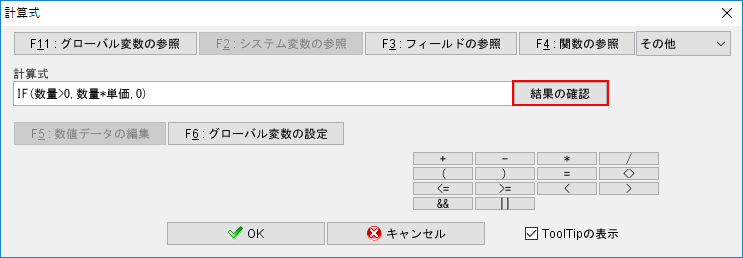
[結果の確認]ダイアログが表示されます。
各変数の[データ]欄をダブルクリックし、任意の値を入力します。
データ値を""(ダブルクォーテーション)でくくる必要はありません。文字型データの場合も同様です。
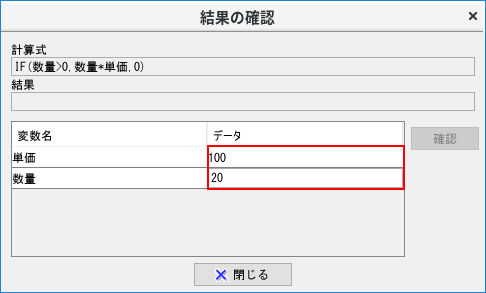
[確認]ボタンをクリックします。
設定した式によって計算・編集された結果が[結果]欄に表示されます。
例に従って入力すると「2000」と表示されます。
参考
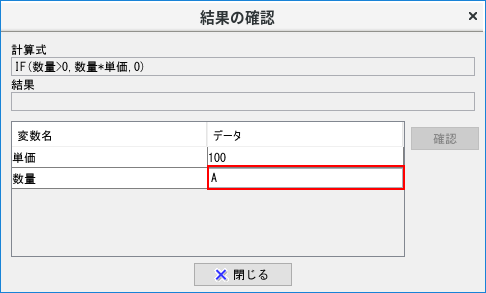
数値型フィールドに対して「A」のような文字データを入力すると、内部的にデータを「0」として扱うため、結果として「0」が表示されます。
[変数名]の数量に「A」を入力した場合
制限
結果の確認では、統計関数、システム変数については、入力したデータ値をそのまま結果として戻します。PAGE関数については、結果として必ず「1」が戻ります。
実際の演算結果については、出力しないと確認できないので注意してください。
参考
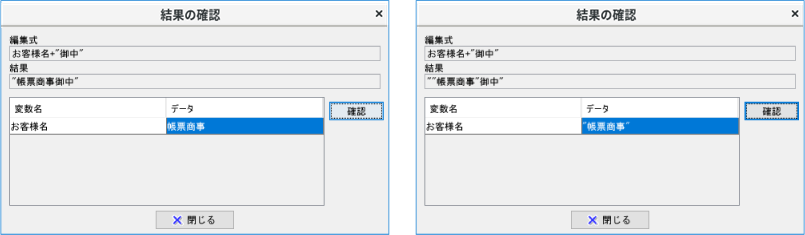
フィールドのデータ型が文字型の場合は、[結果]欄には、設定するデータに文字列としての""(ダブルクォーテーション)が付加された値が表示されます。
そのため、データを「帳票商事」と入力した場合は、「"帳票商事"」が結果として表示されます。データを「"帳票商事"」と入力した場合は、「""帳票商事""」が結果として表示されます。
「帳票商事」と入力した場合(左)と「"帳票商事"」と入力した場合(右)