4-10-1 アイテムを登録して再利用する(合成アイテム)
いったん描画したアイテムは、「合成アイテム」として登録することにより、何度でも呼び出して配置することが可能です。
複数のアイテムを一度に登録すると、1つのアイテムとして合成されて登録されます。
制限
サブフォームなど親アイテムとなるものを登録した場合は、その親アイテム内に含まれるすべての子アイテムも登録されます。子アイテムから特定のアイテムのみを選択できません。
連写、二次元バーコードは登録できません。
SVFアイテムを含む合成アイテムと、図形アイテムのみを含む合成アイテムでは、アイテムを配置した際の動作が異なります。
SVFアイテムを含む合成アイテムをフォームに配置すると、1つのアイテムとしてではなく、個別のアイテムに分解された形でフォーム上に設置されます。
計算式、編集式、属性式、出力抑制条件が設定されているアイテムを合成アイテムとして登録した場合は、それらの設定はすべて削除して登録されます。
合成アイテムの登録
合成アイテムの登録は、次の手順で行います。
登録するアイテムを選択します。
複数のアイテムを登録したい場合は、対象すべてを選択します。
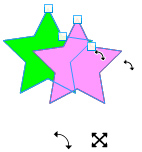
登録するアイテムを選択
左ツールバーの[アイテム]ボタン
 をクリックし、[アイテム]ウィンドウの[合成]ボタン
 をクリックします。
[アイテムの合成]ダイアログで、保存先ディレクトリを選択し、[ファイル名]に合成アイテム名を入力します。
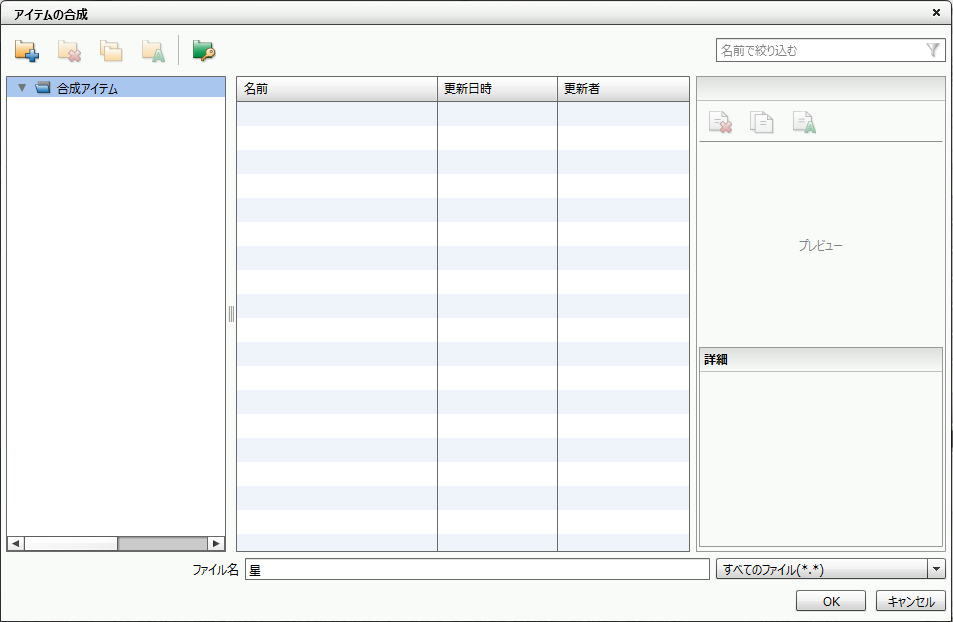
合成アイテム名の入力
[OK]ボタンをクリックします。
「[保存が完了しました。]」というメッセージが表示され、登録が完了します。
合成アイテムを配置する
合成アイテムは、何度でも呼び出して配置できます。
合成アイテムの配置は、次の手順で行います。
ツールボックスの[合成アイテムの作成]ボタン
 をクリックします。
[合成アイテムの選択]ダイアログで、呼び出すアイテムを選択し、[OK]ボタンをクリックします。
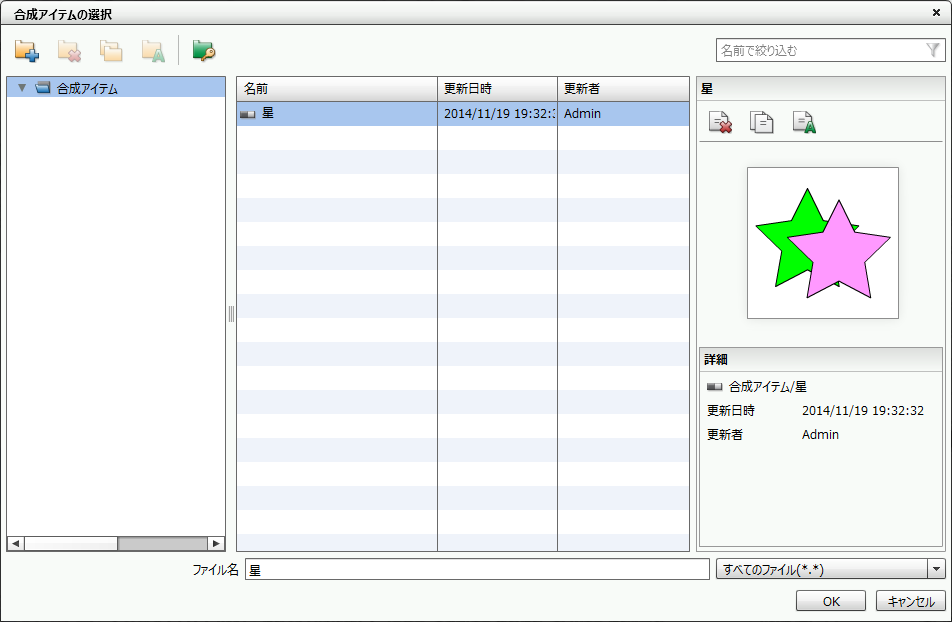
呼び出すアイテムを選択
フォーム上の配置する箇所でクリックします。
登録されていたアイテムが呼び出され、配置されます。
注意
SVFアイテムを含む合成アイテムをフォーム上に配置すると、1つのアイテムとしてではなく、個別のアイテムに分解された形で配置されます。このとき、フォーム内でアイテム名がすでに使用されていると、自動的にアイテム名が変更されます。
プロパティエディターで、選択しているアイテムのプロパティの各種項目を設定します。
参考
合成アイテムの登録数に上限はありません。
一度に合成できるアイテム数に上限はありません。
注意
合成アイテムとして登録する際に、[リンク先のフィールド名]や[リンクサブフォーム名]の項目に指定している名前のアイテムが含まれていない場合は、[リンク先のフィールド名]や[リンクサブフォーム名]の項目に設定している名前はクリアされます。
合成アイテムのプロパティ
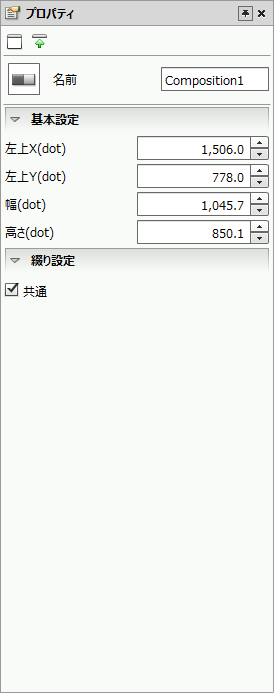
合成アイテムのプロパティ
共通設定
項目 | 説明 |
|---|---|
名前 | 名称を入力します。デフォルトでは自動的に「Composition1」から連番で指定されます。英数、カナ、漢字と下線記号(_)が使えます。名前の長さは最大30バイトとなります。名前の先頭文字に数字は使用しないでください。 |
基本設定
項目 | 説明 |
|---|---|
左上X(dot) | 合成アイテムの左上隅のX座標を指定します。
|
左上Y(dot) | 合成アイテムの左上隅のY座標を指定します。
|
幅(dot) | 合成アイテムの幅を指定します。
|
高さ(dot) | 合成アイテムの高さを指定します。
|
属性式 | 属性式を設定します。属性式については、「6-3-1 属性式の設定」を参照してください。 |

綴り設定
綴り設定は、折れ線、多角形と同様になります。詳細は、「4-7-2 基本図形を描く」の「折れ線、多角形のプロパティ」の「綴り設定」を参照してください。
合成を解除する
合成アイテムの合成を解除すると、合成前のアイテムに分解できます。
フォームエディター上で、配置されている合成アイテムを選択します。
左ツールバーの[アイテム]ボタン
をクリックし、[アイテム]ウィンドウの[解除]ボタン をクリックします。
選択していたアイテムの合成が解除され、合成前のアイテムに分解されます。
合成を解除
合成アイテムを登録から削除する
合成アイテムは、必要に応じて登録から削除できます。
削除は、次の手順で行います。
ツールボックスの[合成アイテムの作成]ボタン
をクリックします。[合成アイテムの選択]ダイアログで削除するアイテムを選択し、[削除]ボタン
 をクリックします。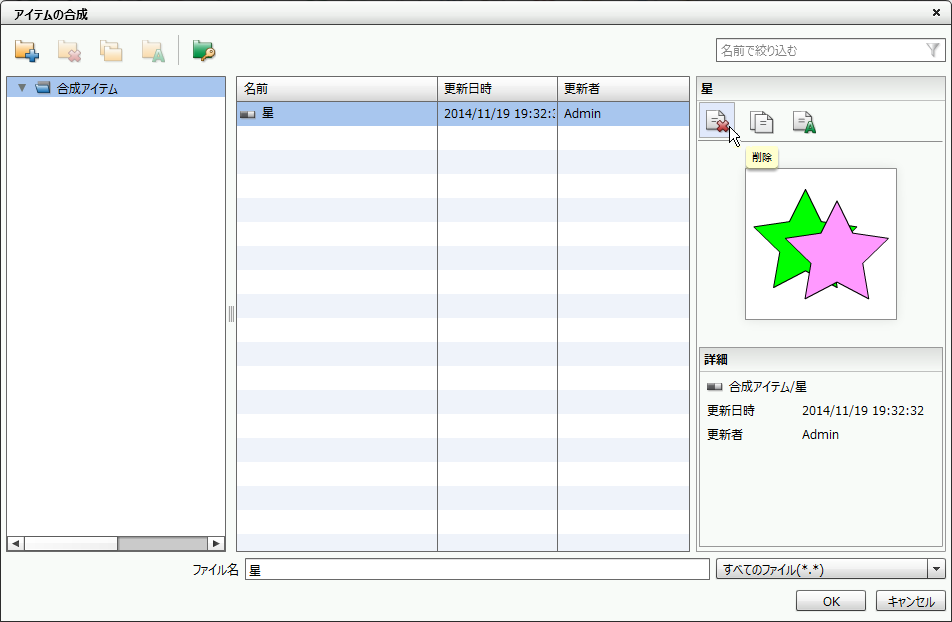
削除するアイテムを選択
「[選択ファイルを削除しますか。]」という確認メッセージが表示されます。[はい]ボタンをクリックすると、登録から削除されます。