4-2 動作設定の起動とメニュー
動作設定の起動
動作設定の起動方法について説明します。
動作設定で設定をするには、Universal Connect/Xサーバーが起動している必要があります。
サーバーの起動については、「2-2-3 サーバーの起動と停止(Windows版)」、「2-3-3 サーバーの起動と停止(UNIX/Linux版)」を参照してください。
注意
Universal Connect/X動作設定を使用するには、コンピューターにMicrosoft .NET Frameworkがインストールされている必要があります。動作環境については、「2-1 動作環境」を参照してください。
参考
ClickOnce
ClickOnceでは、アプリケーションのダウンロードは初回の接続時にのみ行われ、以降は同じ操作で、ダウンロードされたアプリケーションが起動します。アプリケーションが更新された場合は、アプリケーション起動時に最新バージョンがクライアントにダウンロードされます。ClickOnce方式のアプリケーションは、WindowsのリッチなGUI環境を、クライアントでのアプリケーション管理なしで実現できます。
Webブラウザーを起動します。
Webブラウザーのアドレスに次のURLを入力します。
http://<IPアドレス、またはマシン名>:44090/
「APPLICATION MENU」画面が表示されます。
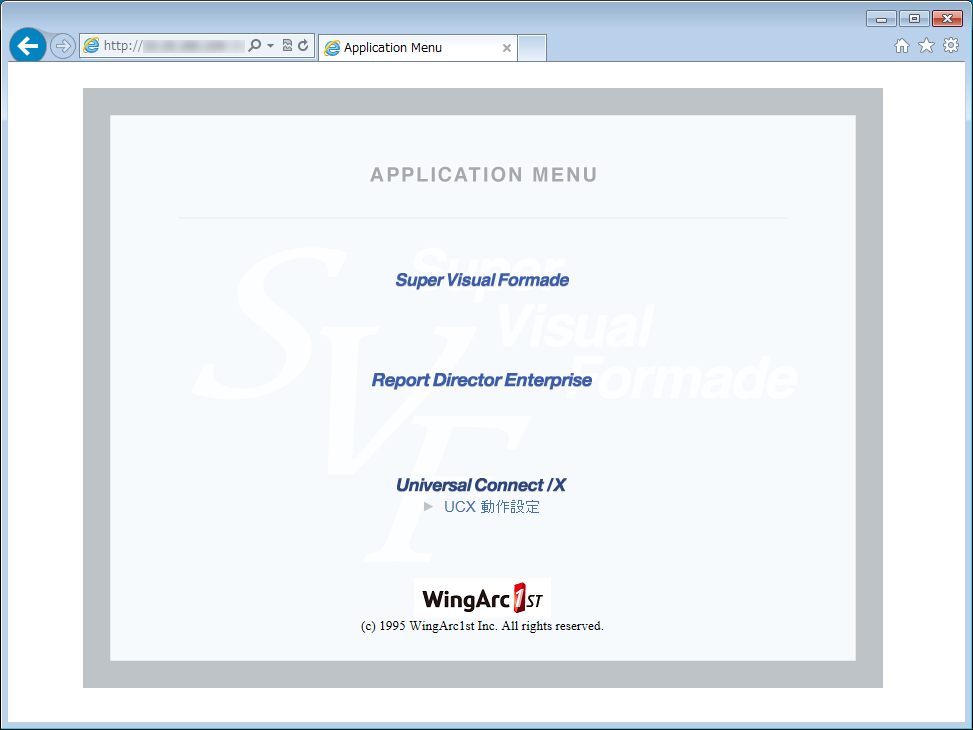
APPLICATION MENU画面
Universal Connect/Xの[UCX 動作設定]をクリックして、動作設定を起動します。
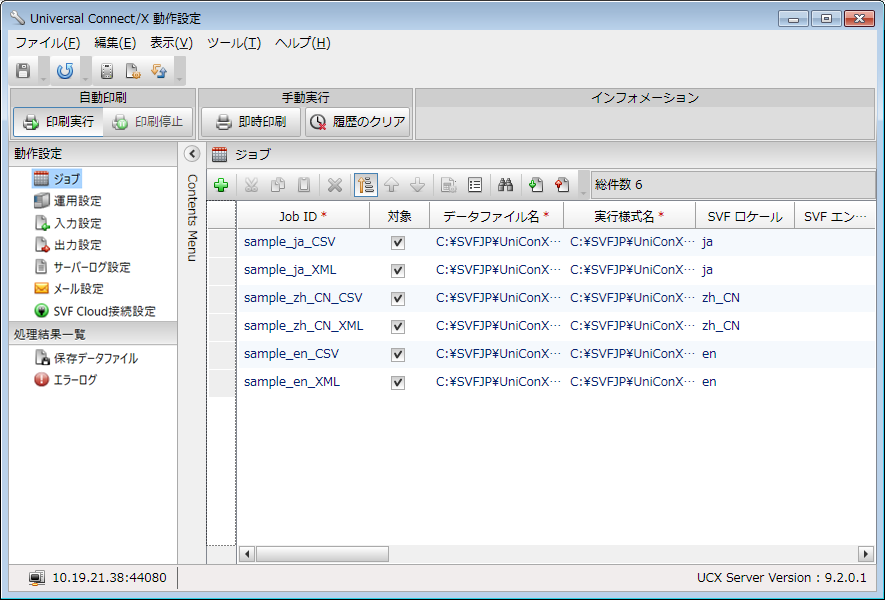
[Universal Connect/X 動作設定]
動作設定のメニュー
動作設定には、次のような印刷メニューと、そのほかの各種メニューがあります。
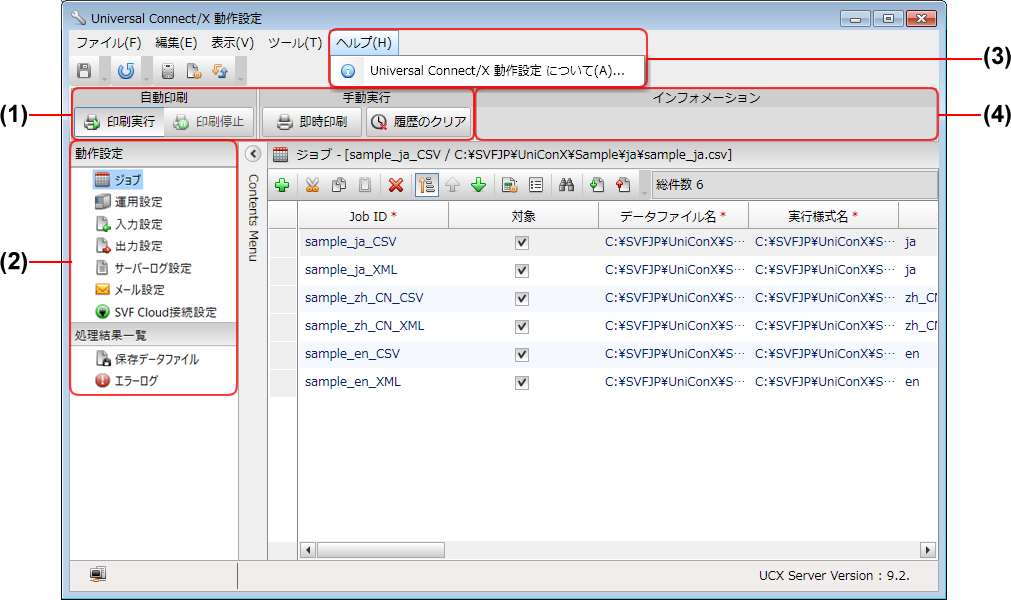
[Universal Connect/X 動作設定]
メニュー
説明
印刷実行(1)
Universal Connect/Xサーバーで、タイマー監視による印刷実行を可能な状態にします。
[印刷実行]が選択されているときに[印刷停止]をクリックすると、Universal Connect/Xは印刷実行の待機状態になります。
すでに実行されている処理に関しては停止されません。
タイマー監視の設定をしている場合は、Universal Connect/Xサーバー起動時にタイマー監視による印刷ができます。タイマー監視による印刷実行をしない場合は、Universal Connect/Xサーバーを起動しても印刷は実行されません。タイマー監視の詳しい説明については、「4-3-2 [運用設定]の操作と設定」の「タイマー監視する」欄を参照してください。
印刷停止(1)
Universal Connect/Xサーバーで、タイマー監視による印刷実行を待機状態にします。
[印刷停止]が表示されているときに[印刷実行]をクリックすると、Universal Connect/Xは印刷実行が可能な状態になります。
即時印刷(1)
Universal Connect/Xサーバーの印刷実行状態にかかわらず、印刷データを即時印刷します。テスト印刷する場合や、すぐに印刷する場合に利用できます。
タイマー監視による印刷をする場合は、[印刷実行]ボタンを有効にします。
参考
「対象」欄が表示されている場合は、即時印刷するジョブを指定できます。
「対象」欄は、[運用設定]の「ファイル監視と即時実行するジョブの指定を行う」にチェックを付けると表示されます。
Contents Menu(2)
動作設定で設定する項目を目的別に表示しています。[Contents Menu]をクリックすると、コンテンツメニューを表示/非表示にできます。
Universal Connect/X 動作設定 について(3)
[ヘルプ]-[Universal Connect/X 動作設定 について]を選択すると、Universal Connect/Xのバージョン情報を表示できます。
インフォメーション(4)
ジョブ実行エラーや、通信エラーなどの問題が発生した場合に表示されます。ジョブ実行エラーの場合は、[エラーログ]で確認できます。
注意
動作設定内容の変更はタイマー監視を停止状態にし、実行中の処理が終了してから行ってください。
印刷が実行されない場合は、次の理由が考えられます。
印刷データ設定内容に何らかのエラーが発生した場合
印刷後のデータファイルの処理が[最新のみ処理する]と設定されており、印刷履歴が残っている場合
印刷後のデータファイルの処理が[処理後にファイルを削除する]と設定されており、データファイルが削除された場合
データファイルの処理の設定で[処理後にファイルを保存する]と設定されており、ファイルを復元していない場合
印刷後データファイルの処理設定は動作設定で設定できます。詳細は「4-3-2 [運用設定]の操作と設定」の「印刷処理後データファイル処理方法」を参照してください。