印刷エンジンをアップグレードしたい
印刷エンジンをアップグレードすると、次の機能が利用できるようになります。
PDFファイルにCSVファイルを添付する
PDFファイルの帳票の出力と同時に、帳票への出力データを抽出したCSVファイルを生成して添付します。
帳票出力時に、XMLファイルの帳票レイアウトを使用する必要があります。
添付されるCSVファイルには、帳票レイアウトで検索フィールドに設定したフィールドのデータが出力されます。1行目は検索フィールド名、2行目以降に帳票データで構成されます。検索フィールドについては、『SVF Cloud X-Designer 帳票作成ガイド』または『SVF Cloud Designer 帳票作成ガイド』を参照してください。
制限
Salesforceでの利用で、複数の帳票レイアウトを指定した出力の場合はCSVファイルを添付できません。
PDFファイルにタイムスタンプを付与する
出力するPDFファイルにタイムスタンプを付与します。
弊社のオプションの契約が必要です。
タイムスタンプを付与すると、専用のポイント(Trustee ポイント)が消費されます。Trustee ポイントの利用状況を確認する場合は、「タイムスタンプの付与で消費されるポイントの利用状況を確認したい」を参照してください。
制限
Salesforceでの利用で、クラウドサインに連携するPDFファイルにはタイムスタンプを付与できません。
注意
印刷エンジンのアップグレードにより、帳票の出力結果および印刷速度に影響する場合があります。このため、Sandbox環境などで十分に検証の上、本番環境への適用を行ってください。
弊社が確認した影響については、「アップグレードの影響」を参照してください。
本番環境の印刷エンジンをアップグレードすると、すべてのテナントの印刷エンジンがアップグレードされ、元に戻せなくなります。
本番環境の印刷エンジンをアップグレードしていない場合に限り、個々のテナントを元の状態に戻せます。元の状態に戻すには、印刷エンジンがアップグレードされていないテナントからのデータのコピーを伴うテナントの初期化が必要です。このため、アップグレードされていないテナントを1つは残しておく必要があります。
テナントの初期化手順や消去されるデータなどの詳細は、「既存テナントを初期化したい」を参照してください。
印刷エンジンのアップグレード手順
印刷エンジンのアップグレードには、システム管理者の権限が必要です。
SVF Cloud Managerにログインします。
 [環境設定]-[テナント]をクリックします。
[印刷エンジンをアップグレードする]ボタンをクリックします。

確認画面が表示されます。
確認画面上の注意事項を確認して、[アップグレードする]ボタンをクリックします。
参考
本番環境で実施する場合は、「アップグレード」と入力してから[アップグレードする]ボタンをクリックする必要があります。
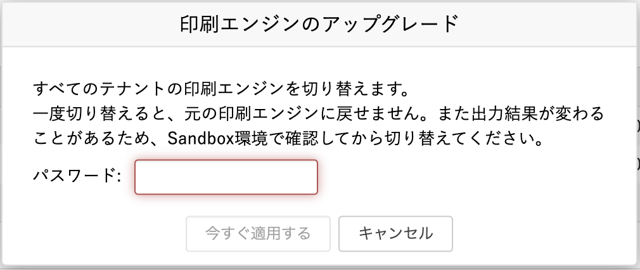
印刷エンジンのアップグレードが実行されます。
印刷エンジンのアップグレードが完了すると、[印刷エンジンをアップグレードする]ボタンが、「印刷エンジンはアップグレード済みです。」の表示に変わります。

各機能の利用方法
PDFファイルへのCSVファイルの添付や、タイムスタンプの付与を行う方法は、帳票を出力する製品によって異なります。
SVF Cloud for Salesforce
SVFボタンで機能の利用の有無を指定します。指定方法については、「帳票をPDFファイルで出力したい」の「SVF Cloud for Salesforce」を参照してください。
SVF Cloud for ServiceNow
タイムスタンプの付与のみ利用可能です。
SVF Cloud for ServiceNowの[印刷設定]モジュールで作成した帳票出力スクリプトを編集し、パラメーターで指定します。指定方法については、『SVF Cloud for ServiceNow 開発ガイド』の「スクリプト編集が必要な帳票出力の設定」を参照してください。
SVF Cloud
「印刷の実行」のWebAPIのパラメーターで指定します。指定方法については、『WebAPI リファレンス』の「2-2 印刷」を参照してください。
Universal Connect/X
Universal Connect/Xで機能の利用の有無を指定します。指定方法の詳細は、『Universal Connect/X ユーザーズマニュアル』の「クラウド版を使用する前に」を参照してください。
アップグレードの影響
印刷エンジンのアップグレードの影響として、弊社が確認した現象は次のとおりです。
グラフィックモードの場合、印字位置にずれが生じる
現象
グラフィックモードの帳票レイアウトを利用した出力において、一部のフォントは印字位置が上方向または右方向にずれます。画像は、OCRBの例です。
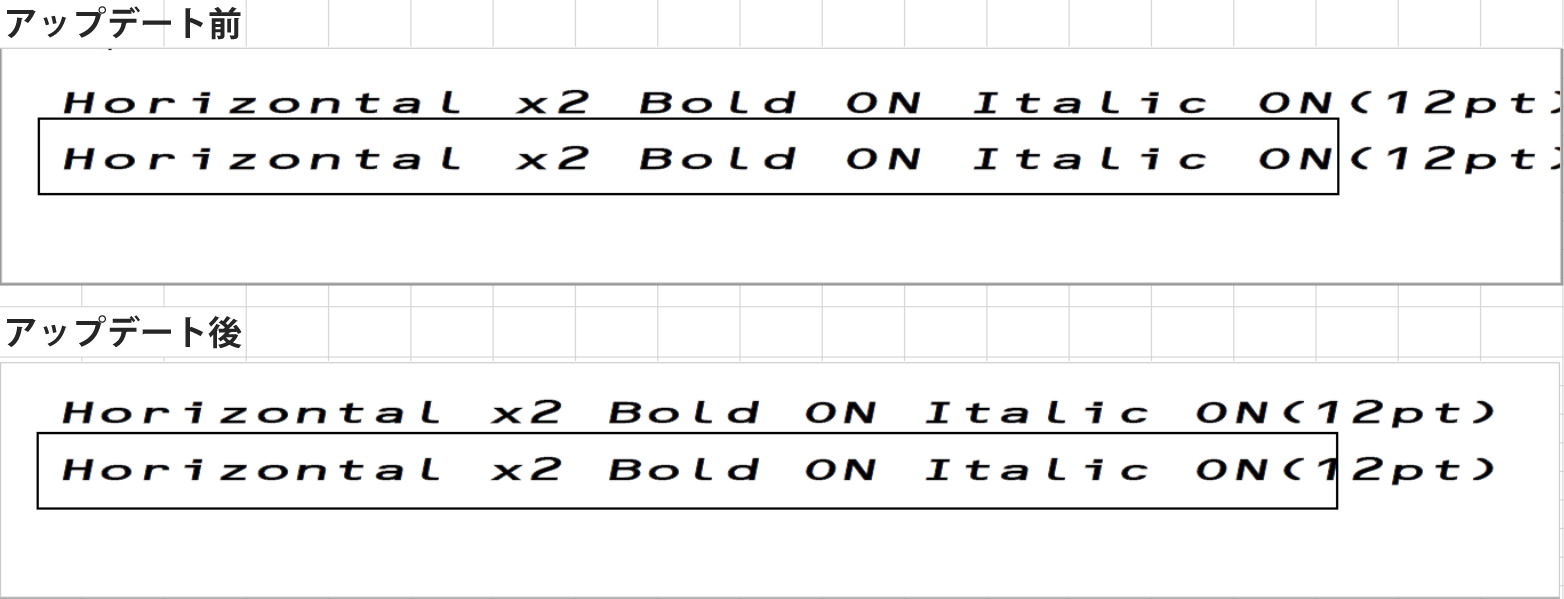
印字位置がずれるフォントは、次のとおりです。
上方向にずれるフォント
바탕체(BatangChe)、돋움체(DotumChe)、OCRB、Arial、TimesNewRoman、黑体(SimHei)
右方向にずれるフォント
[ボールド]を指定したすべてのフォント(CordiaNew、AngsanaNewを除く)
対応策
ピッチ調整を行う
ベーシックモードに変更する
帳票をExcelファイルで出力した場合に、線種が変更される
現象
XMLファイルの帳票レイアウトを使用して、Excelファイルの帳票を出力した場合、帳票レイアウトで指定した線種が反映されず、別の線種に変更されることがあります。
印刷速度が低下する
現象
プリンター、帳票レイアウト、データによっては、印刷速度が低下する場合があります。お客様の環境で事前に性能検証することを推奨します。
プリンターからの印刷で外字が出力されない
現象
Windowsで作成した外字を、帳票に出力する場合、プリンターからの印刷では外字が出力されません。外字の出力についての詳細は、「帳票に外字を出力したい」を参照してください。