例題に沿ってチャートの出力設定をする(動的なチャートの作成例)
動的なチャートの作成例として、例題に沿ってチャートの参照先データを設定する手順について説明します。
XML様式ファイル上に、教科ごとに得点、平均点、偏差値などのデータが出力されるレコード、フィールドが設定されていることを前提にします。
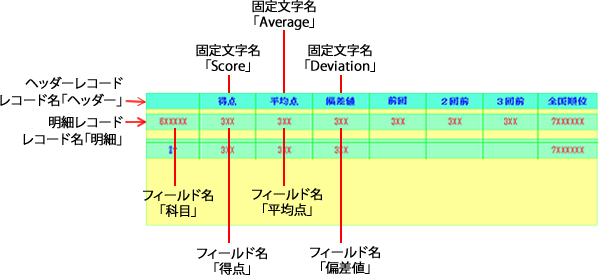
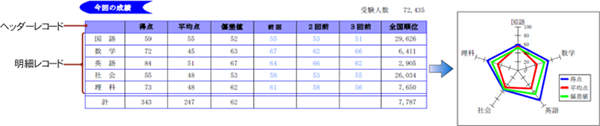
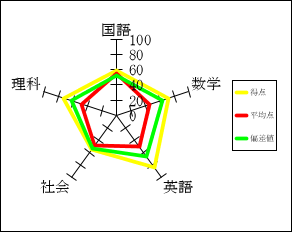
ここでは、国語、理科、数学といった教科ごとに、得点、平均点、偏差値がレーダーチャートで表示されるように設定します。
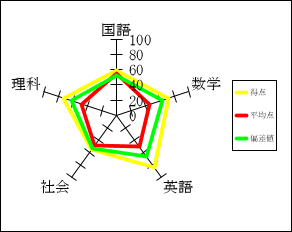
そのために、レーダーチャートの系列名はヘッダーレコード内の固定文字を参照し、系列としてそれぞれ明細レコード内の得点、平均点、偏差値が入力されるフィールドを参照するように設定します。
手順
[アイテム]-[チャートウィザード]を選択、またはツールバーの
 をクリックします。
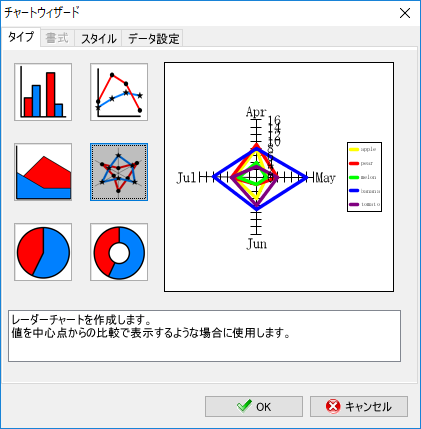
[チャートウィザード]が表示されます。
[チャートウィザード]でレーダーチャートを選択し、XML様式ファイルに配置します。
作成したチャートの[チャート実行設定]-[参照データの設定]タブを表示します。
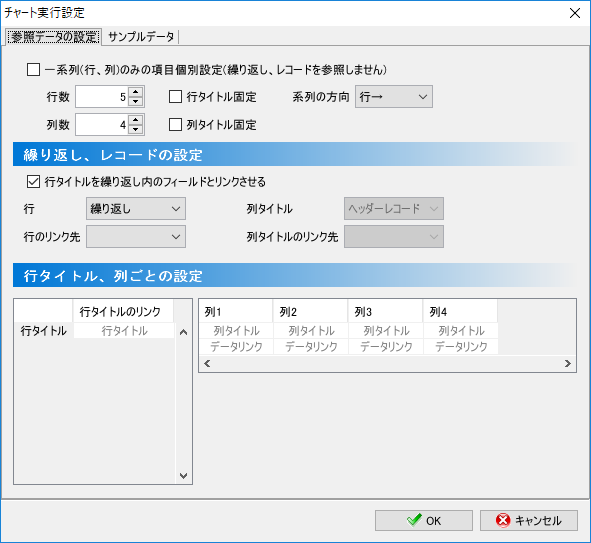
系列として得点、偏差値、平均点の3つ、項目として国語、数学、理科、社会、英語の5つのレーダーチャートを作成するため、[列数]で「3」、[行数]で「5」を指定します。
また、得点、偏差値、平均点を系列とするために、[系列の方向]では「列
 」を指定します。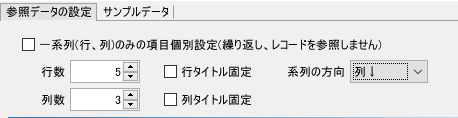
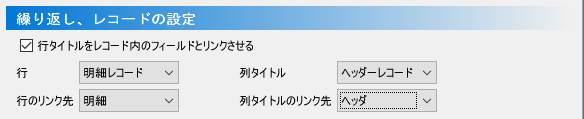
[繰り返し、レコードの設定]で行と列に対して、関連づけるフィールドタイプを設定します。
まず、ここでは行タイトルとして明細レコード内のフィールドを参照するので、[行タイトルをレコード内のフィールドとリンクさせる]のチェックをオンにします。
[行]欄で参照先レコードの種類を指定します。ここでは、行タイトルを明細レコード内のフィールドとリンクさせるため[明細レコード]を指定します。
[行のリンク先]欄では実際に参照する明細レコード名を指定します。ここではレコード名「明細」を指定します。
また、[列タイトル]欄で列タイトルの参照先を指定します。ここでは、ヘッダーレコード内のデータを参照させるため、[ヘッダーレコード]を指定します。
[列タイトルのリンク先]欄では実際に参照するヘッダーレコード名を指定します。ここではレコード名「ヘッダー」を指定します。
レーダーチャートの出力イメージ
XML様式ファイルでの設定
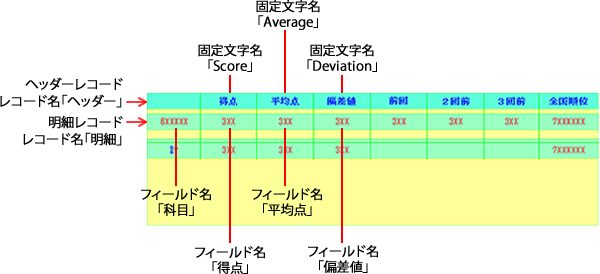
設定内容
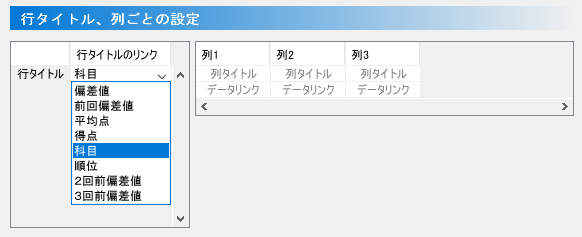
[行タイトル、列ごとの設定]で行タイトル、列タイトルの参照先アイテムを設定します。まず行から設定します。
[行タイトルのリンク]欄で、参照先フィールドとして「科目」を指定します。
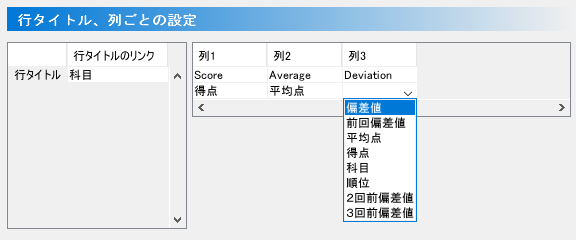
次に列を設定します。
[列1]、[列2]、[列3]に対して、[列タイトル]と[データリンク]を次のように指定します。
列
指定内容
列1
[列タイトル]: 固定文字名「Score」
[データリンク]: フィールド名「得点」
列2
[列タイトル]: 固定文字名「Average」
[データリンク]: フィールド名「平均点」
列3
[列タイトル]: 固定文字名「Deviation」
[データリンク]: フィールド名「偏差値」
[OK]ボタンをクリックします。
参照先データの設定が終了します。