5-3-1 ダイアログを使用して式を設定する
計算式、または編集式ダイアログを使用して、「金額」フィールドに次の式を設定する場合を例に説明します。
計算式:IF(数量>0,単価*数量,0)
編集式:FORMAT(金額,"ZZZ,ZZ9")
計算式の設定
計算式は[計算式]ダイアログから設定します。各種ボタンの構成は次のとおりです。
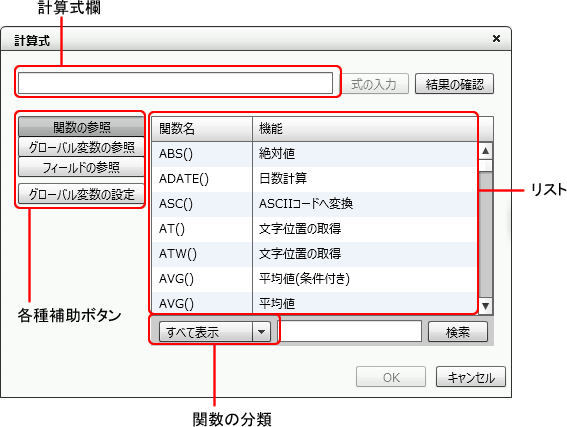
[計算式]ダイアログの説明
フィールドのプロパティの[計算式]欄にある
 ボタンをクリックします。
[計算式]ダイアログが表示されます。
関数リストの下にある関数の分類から「その他」を選択します(「IF()」関数は「その他」に分類されます)。
参考
計算式・編集式は、それぞれのダイアログ上に用意されている各種補助ボタンを使用すると、変数名、フィールド名などを容易かつ確実に入力できます。
関数名「IF()」を選択し、[式の入力]ボタンをクリックするか、関数名「IF()」をダブルクリックします。
[計算式]欄に「IF(条件式,真のデータ,偽のデータ)」と入力されます。
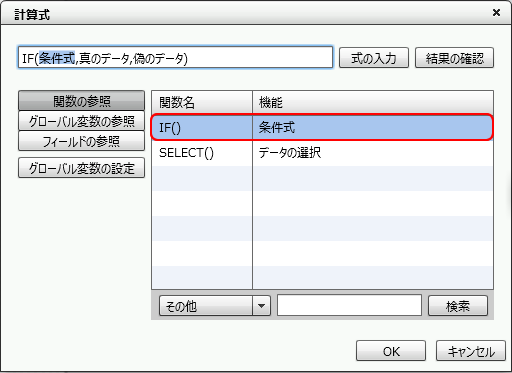
[計算式]ダイアログ
フィールド名「数量」を入力します。
[計算式]ダイアログの[フィールドの参照]ボタンをクリックします。XML様式ファイル上のフィールド名が一覧表示されます。
「数量」を選択し、[式の入力]ボタンをクリックするか、「数量」をダブルクリックします。
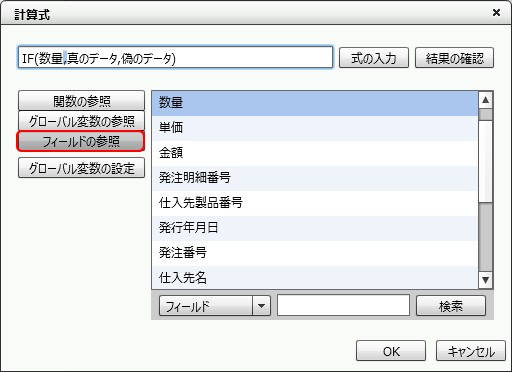
処理を指定
[計算式]欄に直接「>0」と入力します。
条件が真のときに実行される式として、「真のデータ」を「数量*単価」に置き換えます。手順4と同様に、[フィールドの参照]ボタンをクリックして、フィールド一覧から「数量」と「単価」を指定します。
条件が偽のときに実行される式として、「偽のデータ」を「0」に置き換えます。

計算式入力例
[OK]ボタンをクリックします。
計算式が設定されます。
参考
四則演算や集計関数を使用する場合は、関係するフィールドの[データ型]を[数値]に設定する必要があります。
フィールドの設定はプロパティから確認できます。計算式入力後にエラーが表示される場合は、式で使用するフィールドの[データ型]が[数値]に設定されているか確認してください。
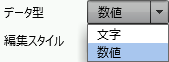
フィールドの[データ型]
編集式の設定
編集式は[編集式]ダイアログから設定します。各種ボタンの構成は次のとおりです。
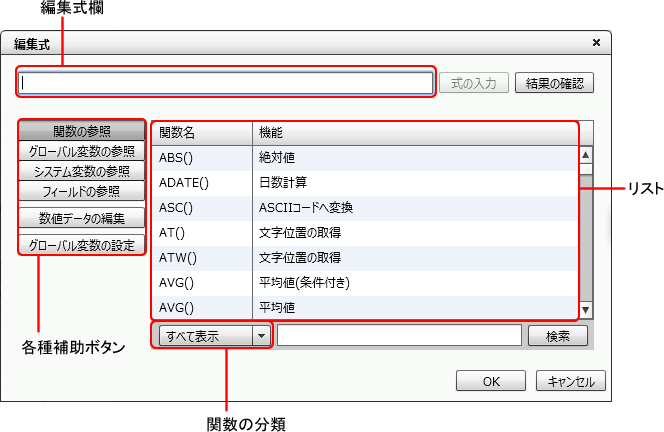
[編集式]ダイアログの説明
フィールドのプロパティの[編集式]欄にある
ボタンをクリックします。[編集式]ダイアログが表示されます。
[数値データの編集]ボタンをクリックします。
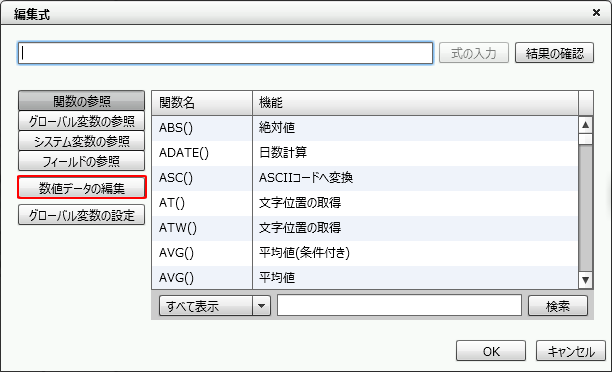
[編集式]ダイアログ
次の設定をして、[FORMAT生成]ボタンをクリックします。
設定した内容に従って[編集式]欄に「FORMAT(金額,"ZZZ,ZZ9")」が自動生成されます。
[付加表示記号]:選択なし
[ゼロ表示]:「0表示」
[ゼロサプレス]:「する」
[桁区切り]:「する」
[整数部]:「7」
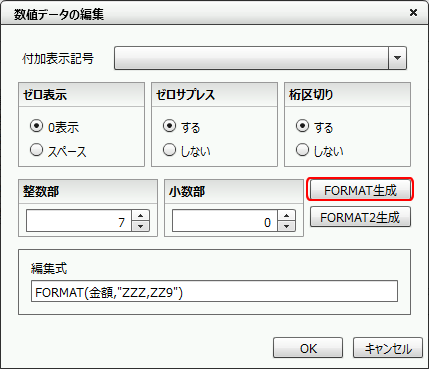
FORMATを使用した編集式が自動生成される
参考
[用紙]のプロパティで[SVF実行部の数値データ編集記号に従う]にチェックを付けている場合は、様式ファイルの言語に応じて、選択可能な記号が切り替わります。
日本語
 (U+005C)、$、(U+00A5)、%、
 、
、
中国語簡体字
(U+00A5)、$、%中国語繁体字
(U+005C)、$、%英語、フランス語、チェコ語
$、
 、%
、%韓国語
(U+005C)、$、 、%
、%タイ語
(U+005C)、$、、 、%
、%[OK]ボタンをクリックします。
[編集式]ダイアログで、式が入力されていることを確認し、[OK]ボタンをクリックします。
編集式が設定されます。