第1章 インストール
SVF Cloud for Salesforceのパッケージのインストールを開始します。パッケージは、使用する組織ごとにインストールする必要があります。
インストール済みのパッケージをアップグレードする場合は、上書きしてインストールできます。
SVF Cloud for Salesforceのインストール手順は、次のとおりです。
次のURLにアクセスし、[ダウンロード]をクリックします。
https://repo.svfcloud.com/manual/release/ja/manager/index.html
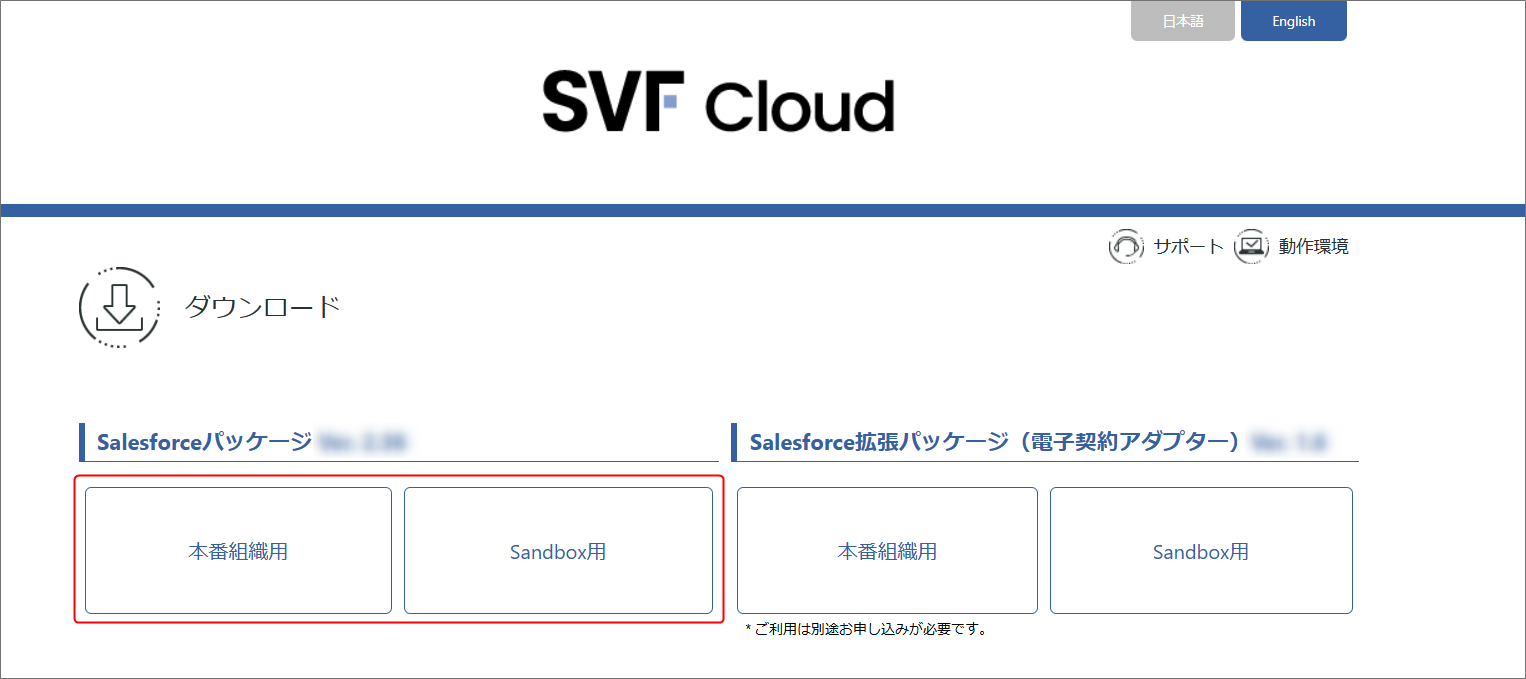
SVF Cloud関連製品のダウンロードページが表示されます。
[Salesforceパッケージ <バージョン番号>]の、インストール先Salesforce組織の種類に合ったバナーをクリックします。
Salesforceのログイン画面が表示されます。
SVF Cloud for Salesforceをインストールする組織のアカウントでログインします。
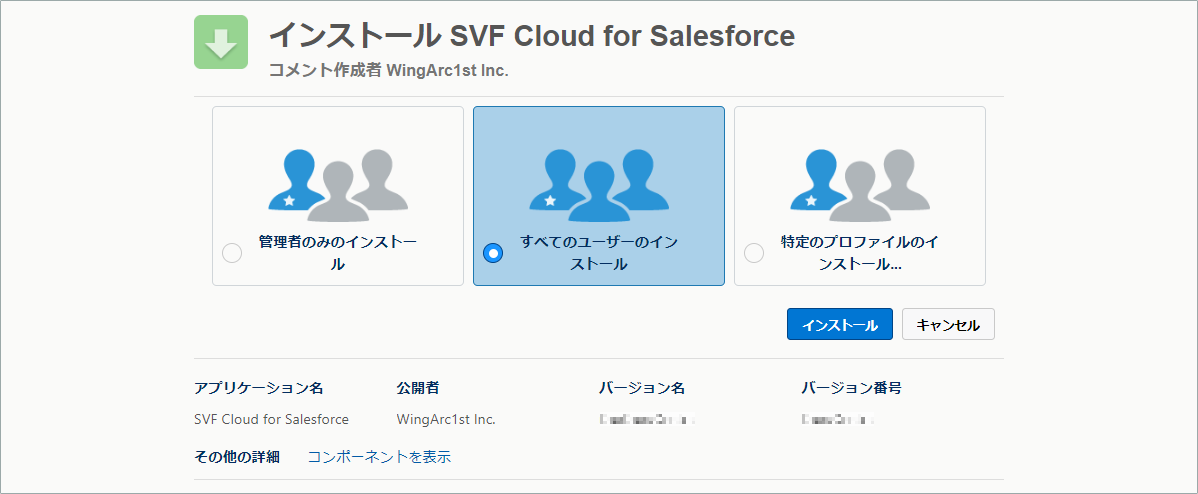
[インストール SVF Cloud for Salesforce]ページが表示されます。インストール済みのパッケージをアップグレードする場合は[アップグレード SVF Cloud for Salesforce]ページが表示されます。
[すべてのユーザーのインストール]を選択し、[インストール]ボタンをクリックします。インストール済みのパッケージをアップグレードする場合は[アップグレード]ボタンをクリックします。
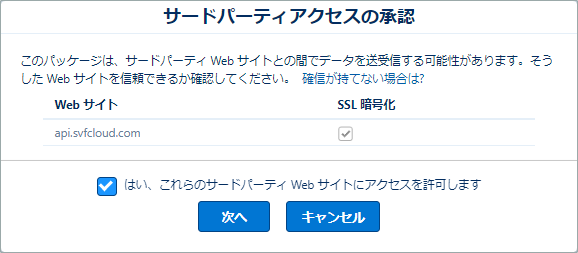
[サードパーティアクセスの承認]画面が表示されます。
[はい、これらのサードパーティ Web サイトにアクセスを許可します]のチェックボックスをオンにして、[次へ]ボタンをクリックします。
インストールが開始されます。
インストールが正常に完了すると、インストールを実施したSalesforceユーザーのメールアドレスに通知されます。
以上で、SVF Cloud for Salesforceのパッケージのインストールは完了です。